
Dönem bazında kontrol
Mükellefin ilgili dönem tahakkuklarını sorgulayın ve durumunu izleyin.
Beyanname ve tahakkukların durumunu kontrol edin. İlgili mükellefin belgesine ulaşın ve programdaki gönderim işlemleriyle WhatsApp’tan iletin.
Windows programı · 15 gün ücretsiz · Sınırsız mükellef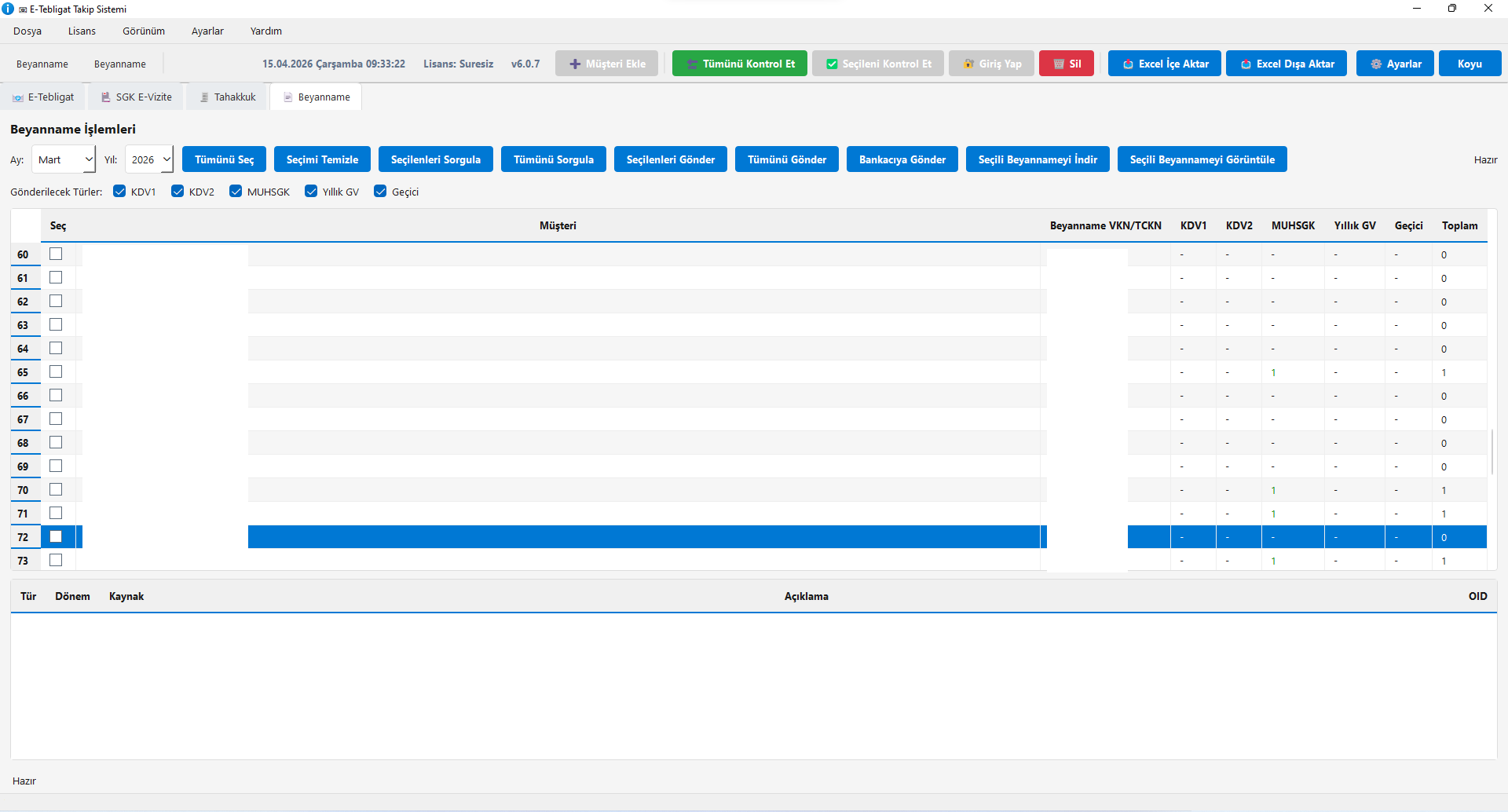
Mükellefin ilgili dönem tahakkuklarını sorgulayın ve durumunu izleyin.
Gönderilecek tahakkuku açın; doğru belgeyi seçtiğinizi kontrol edin.
Gönderilecek mükellefi ve belgeyi seçin; kendi tercihlerinizle gönderim akışını tamamlayın.
Gerekli erişim bilgilerini tanımlayın; kontrolleri ve ilgili işlemleri kendi Windows bilgisayarınızda yönetin.
İlgili dönemi ve mükellefi seçip tahakkukları sorgulayın.
Belgeyi görüntüleyin ve gönderilecek kaydı belirleyin.
Mükellefin iletişim bilgilerini ve gönderim tercihlerinizi kontrol ederek işlemi tamamlayın.
Evet. Beyanname ve tahakkuk modülleri aynı mükellef listesiyle çalışır.
Kontrol ve gönderim ayrı adımlardır. Gönderimi programda tanımladığınız tercihlere göre yönetirsiniz.
İndirilen belgeler kendi bilgisayarınızda, belirlediğiniz klasörlerde saklanır.
Kendi mükellef listenizle 15 gün ücretsiz deneyin.