
Toplu mükellef kontrolü
Kayıtlı mükelleflerin e-tebligat durumlarını tek işlem akışında kontrol edin.
Mükelleflerin e-tebligat ve karşıt inceleme kayıtlarını toplu kontrol edin; normal tam kontrolü veya yalnızca e-tebligat için ayrı hızlı kontrolü kullanın, okunmamış belgeleri ve son kontrol zamanını aynı ekranda izleyin.
Windows programı · 15 gün ücretsiz · Sınırsız mükellef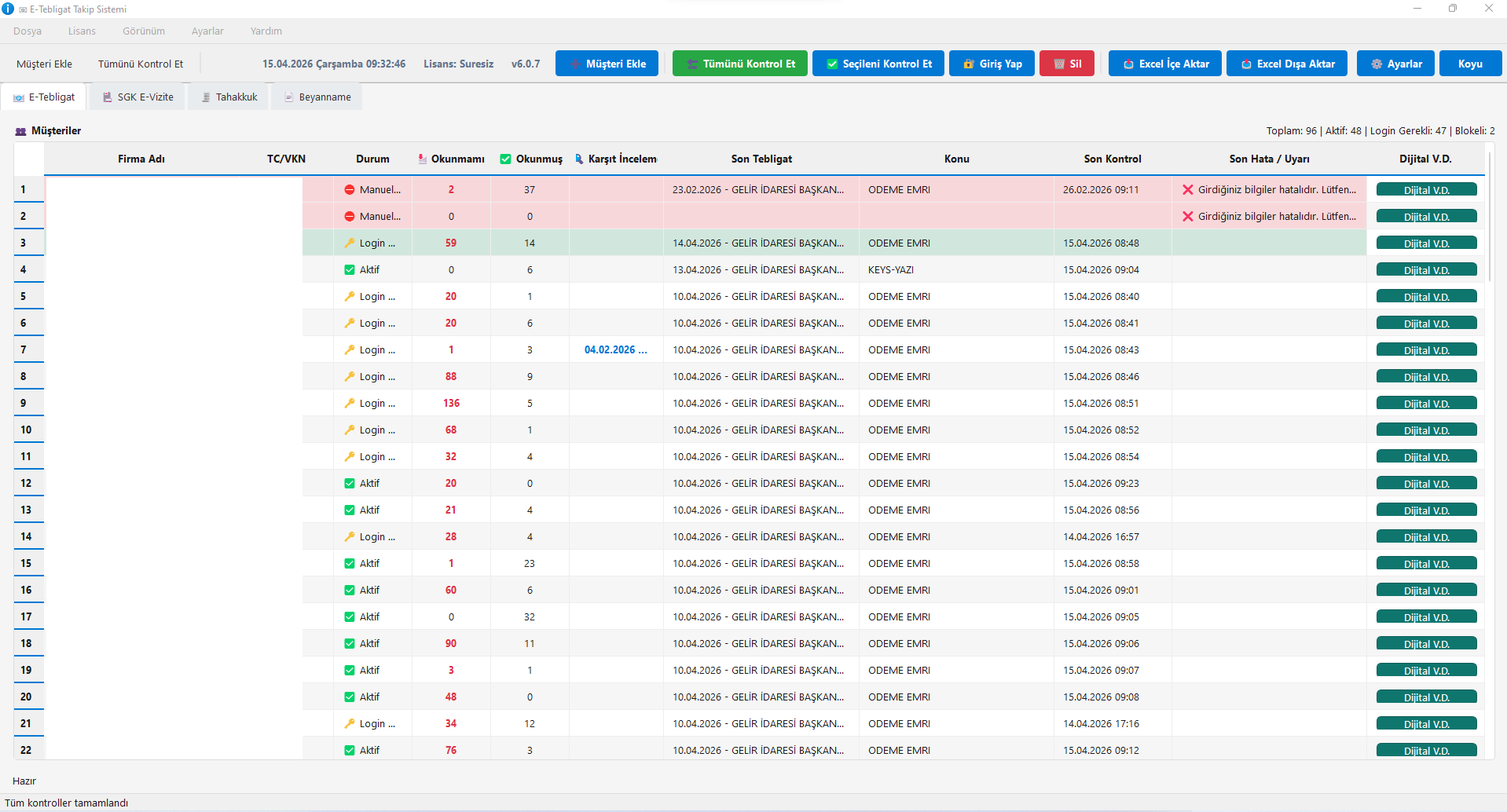
Kayıtlı mükelleflerin e-tebligat durumlarını tek işlem akışında kontrol edin.
Yalnızca e-tebligat sonucu gerektiğinde tahakkuk ve diğer belge senkronlarını beklemeden ayrı komutu çalıştırın.
Yeni ve okunmamış tebligatları mükellef tablosunda ayırt edin.
Bulunan resmi belgeleri mükellef klasörlerine düzenli biçimde indirin.
Geçerli oturumlar yeniden kullanılır; gerçek girişler kontrollü sırayla yürütülerek sorgu sınırları gözetilir.
Yeni kayıtları masaüstü bildiriminde görün; uygun belgeleri WhatsApp, Gmail veya Outlook akışına hazırlayın.
Gerekli erişim bilgilerini tanımlayın; kontrolleri ve ilgili işlemleri kendi Windows bilgisayarınızda yönetin.
Ofisinizde takip edilen mükellefleri yerel listeye ekleyin.
Tanımladığınız erişim bilgileriyle e-tebligat sorgusunu çalıştırın.
Okunmamış kayıtları açın, PDF'i indirin veya ilgili kişiye gönderin.
Evet. Kayıtlı mükellefler için toplu kontrol akışı kullanılabilir.
Hayır. Normal Tümünü Kontrol Et tam iş akışını korur. Hızlı Tebligat Kontrol yalnızca o işlem için e-tebligat sorgusu yapar.
PDF belgeleri kullanıcının belirlediği yerel klasör yapısında saklanır.
Varsayılan kullanımda hayır. Mükellef listesi ve erişim bilgileri kullanıcının kendi bilgisayarında tutulur.
Kendi mükellef listenizle 15 gün ücretsiz deneyin.